Srbija
 Bosna i Hercegovina
 Slovenija

Budite oprezni
Prodajete stari mobitel? Ovaj korak nikako nemojte preskočiti ako želite zaštititi svoje podatke


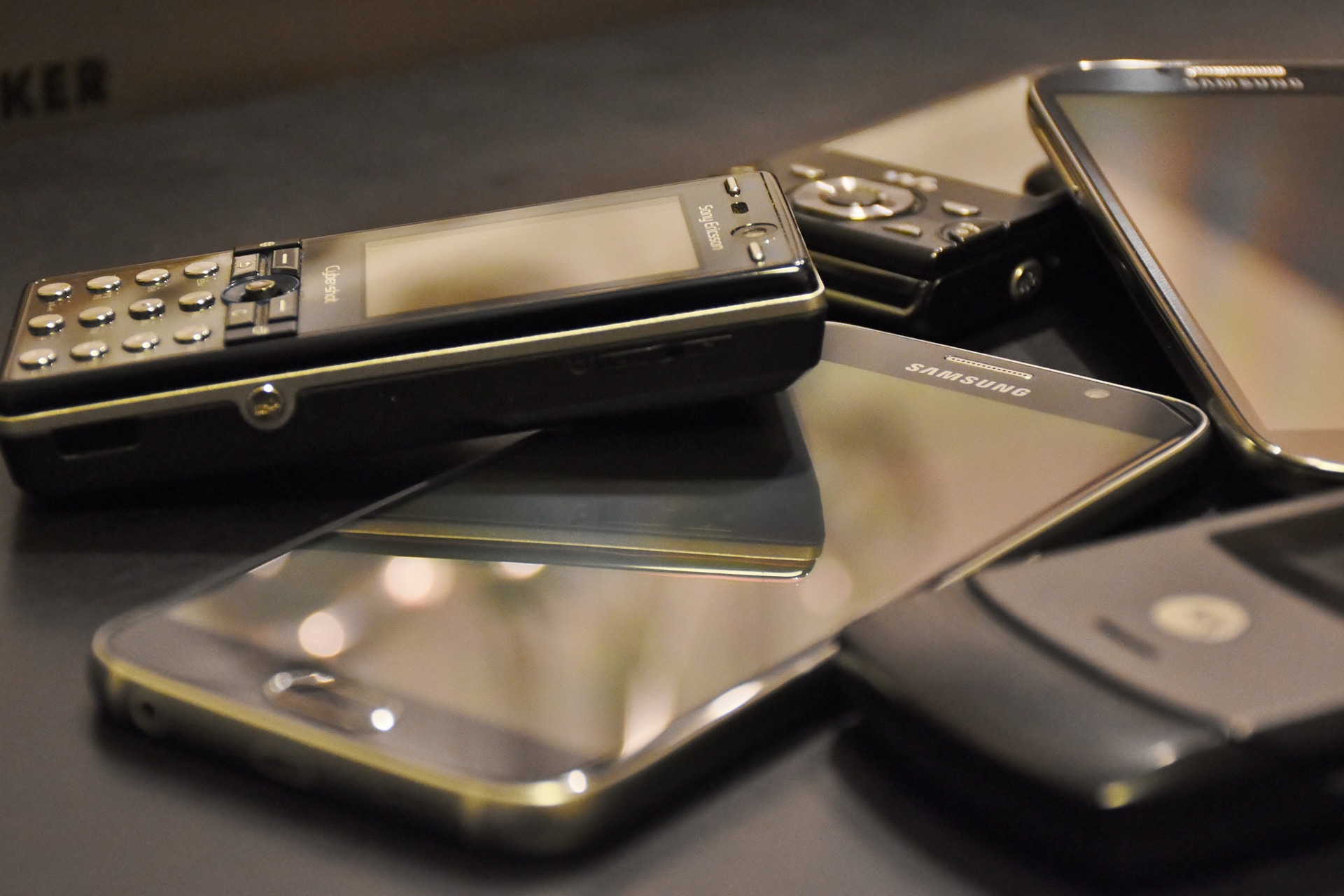
Prije nego što započnete s bilo kakvim procesom brisanja, apsolutni prioritet je izrada sigurnosne kopije svih podataka koje želite sačuvati. Gubitak dragocjenih uspomena, važnih kontakata ili poslovnih dokumenata bio bi nepotreban stres.
Mnogi vjeruju da je jednostavno vraćanje na tvorničke postavke dovoljno za sigurno brisanje podataka prije prodaje mobitela, no ta pretpostavka može biti iznimno opasna. Stručnjaci za kibernetičku sigurnost upozoravaju da se podaci s uređaja koji su samo resetirani često mogu oporaviti pomoću specijaliziranih alata, piše Večernji.
U jednom istraživanju, stručnjak je kupio 30 rabljenih uređaja i s lakoćom uspio vratiti izbrisane podatke, uključujući bankovne informacije, lozinke, privatne dokumente i fotografije. Obično brisanje datoteka samo uklanja putokaz do njih, dok sami podaci ostaju na internoj memoriji uređaja sve dok se ne prepišu novima. To znači da vaši najintimniji podaci, od financijskih detalja do privatnih poruka, mogu završiti u rukama potpunog stranca. Zbog toga je nužno poduzeti sveobuhvatne korake kako bi se osiguralo da su podaci ne samo izbrisani, već i trajno uništeni.


Prioritet je izrada sigurnosne kopije
Prije nego što započnete s bilo kakvim procesom brisanja, apsolutni prioritet je izrada sigurnosne kopije svih podataka koje želite sačuvati. Gubitak dragocjenih uspomena, važnih kontakata ili poslovnih dokumenata bio bi nepotreban stres.
Korisnici Android uređaja mogu se osloniti na Googleove ekozaštite za jednostavno arhiviranje. U postavkama telefona, pod opcijom "Google", pronaći ćete stavku "Sigurnosna kopija" koja omogućuje automatsko spremanje podataka aplikacija, povijesti poziva, kontakata i postavki na Google Drive. Za fotografije i videozapise, Google Photos nudi praktično rješenje u oblaku. S druge strane, vlasnici iPhonea imaju dvije primarne opcije. Najjednostavnija je izrada sigurnosne kopije putem iClouda, što se može pokrenuti izravno na uređaju odlaskom u Postavke > [vaše ime] > iCloud > iCloud sigurnosna kopija. Alternativno, možete povezati svoj iPhone s računalom i koristiti Finder (na novijim macOS sustavima) ili iTunes (na starijim macOS i Windows sustavima) za stvaranje potpune lokalne sigurnosne kopije.

Sljedeći korak je odjava sa svih računa
Nakon što ste sigurni da su svi vaši podaci na sigurnom, sljedeći ključni korak je odjava sa svih računa povezanih s uređajem. Ovaj korak sprječava dvije velike opasnosti: neovlašteni pristup vašim računima i zaključavanje uređaja za novog vlasnika. Na Android telefonima, morate otići u Postavke > Računi (ili Korisnici i računi) i ručno ukloniti svaki Google račun. To je presudno za deaktivaciju značajke "Factory Reset Protection" (FRP), sigurnosnog mehanizma koji sprječava korištenje telefona nakon resetiranja bez unosa vjerodajnica prethodnog vlasnika.
Za korisnike iPhonea, proces je centraliziran. Odlaskom u Postavke > [vaše ime] i odabirom opcije "Odjavi se" na dnu izbornika, isključit ćete "Find My iPhone" i "Activation Lock", čime ćete osloboditi uređaj od povezanosti s vašim Apple ID-om. Ne zaboravite također fizički izvaditi SIM karticu i bilo kakvu vanjsku memorijsku karticu (microSD) iz uređaja.
Pripremne radnje
Prije samog konačnog čina brisanja, postoji nekoliko pripremnih radnji specifičnih za svaki operativni sustav koje dodatno osiguravaju vašu privatnost. Za Android korisnike, posebno one sa starijim uređajima, preporučuje se provjera i aktivacija enkripcije. Iako je na većini modernih Android telefona (od verzije 7 nadalje) enkripcija automatski uključena, provjera u Postavkama > Sigurnost > Šifriranje ne može škoditi. Šifriranje podataka znači da čak i ako netko uspije oporaviti fragmente datoteka nakon resetiranja, oni će biti nečitljivi bez ključa za dešifriranje.
S druge strane, korisnici iPhonea trebali bi se pobrinuti za nekoliko dodatnih detalja. Ako ste koristili Apple Watch, važno je poništiti njegovo uparivanje s iPhoneom putem aplikacije Watch. Također, ako koristite Apple Pay, ručno uklonite sve kreditne i debitne kartice odlaskom u Postavke > Novčanik i Apple Pay. Iako će ih konačno brisanje ukloniti, ovaj korak pruža dodatnu sigurnost.

Vraćanje uređaja na tvorničke postavke
Kada ste dovršili sve pripremne korake, vrijeme je za vraćanje uređaja na tvorničke postavke. Ovaj postupak se pokreće odlaskom u Postavke > Sustav > Opcije resetiranja > Obriši sve podatke (vraćanje na tvorničke postavke). Putanja se može neznatno razlikovati ovisno o proizvođaču, ali opcija je uvijek jasno označena.
Telefon će vas tražiti da potvrdite svoju odluku nekoliko puta, nakon čega će započeti proces brisanja koji može potrajati nekoliko minuta. Za maksimalnu sigurnost, pogotovo na starijim uređajima, stručnjaci preporučuju tehniku "prepisivanja". Nakon prvog vraćanja na tvorničke postavke, postavite telefon bez prijave na Google račun, a zatim ispunite internu memoriju beznačajnim podacima – na primjer, snimanjem dugih videozapisa visoke rezolucije dok se memorija ne popuni. Nakon toga, izvršite još jedno vraćanje na tvorničke postavke. Ovaj proces prepisuje stare, "izbrisane" podatke novim, besmislenim podacima, čineći oporavak originalnih informacija praktički nemogućim.
Kod iPhonea proces je znatno jednostavniji
Kod iPhone uređaja, proces je znatno jednostavniji zahvaljujući snažnoj hardverskoj enkripciji koju Apple ugrađuje u svoje uređaje. Nakon što ste se odjavili s iClouda i Apple ID-a te obavili sve pripremne korake, jedini preostali korak je pokretanje potpunog brisanja. To činite odlaskom na Postavke > Općenito > Prijenos ili resetiranje iPhonea, a zatim odabirom opcije "Obriši sav sadržaj i postavke". Sustav će od vas tražiti da unesete šifru uređaja i, moguće, lozinku za Apple ID kao posljednju mjeru potvrde. Ovaj postupak ne samo da briše sve vaše podatke, već i uništava ključeve za enkripciju, čineći podatke koji su fizički ostali na memorijskim čipovima potpuno neupotrebljivima i nečitljivima. Proces je izuzetno siguran i učinkovit. Ako ste koristili eSIM, sustav će vas pitati želite li zadržati ili izbrisati i mobilni plan; za prodaju je svakako preporučljivo izbrisati ga.
Nakon što je proces resetiranja završen, vaš bi se telefon trebao ponovno pokrenuti i prikazati početni zaslon dobrodošlice, identičan onome kada ste ga prvi put izvadili iz kutije. Ovo je konačna potvrda da je uređaj spreman za novog vlasnika. Ako vas uređaj nakon ponovnog pokretanja traži lozinku ili podatke prethodnog računa, to je znak da niste ispravno proveli postupak odjave s Google ili Apple računa i morate ponoviti postupak.




Kakvo je tvoje mišljenje o ovome?
Pridruži se raspravi ili pročitaj komentare


Kakvo je tvoje mišljenje o ovome?
Pridruži se raspravi ili pročitaj komentare
NAJČITANIJE



















Najnovije












ZDRAVLJE





LIFESTYLE





SHOWBIZ